Nordvpn edge browsererweiterung umfassender leitfaden fur sicherheit und privatsphare
'%2F%3E%3Ctext%20x%3D'50%25'%20y%3D'50%25'%20dy%3D'.35em'%20text-anchor%3D'middle'%20font-family%3D'-apple-system%2CBlinkMacSystemFont%2CSegoe%20UI%2Csystem-ui%2Csans-serif'%20font-size%3D'100'%20font-weight%3D'600'%20fill%3D'%23fff'%3EHC%3C%2Ftext%3E%3C%2Fsvg%3E) Ha-eun Choi·12. April 2026·9 min
Ha-eun Choi·12. April 2026·9 min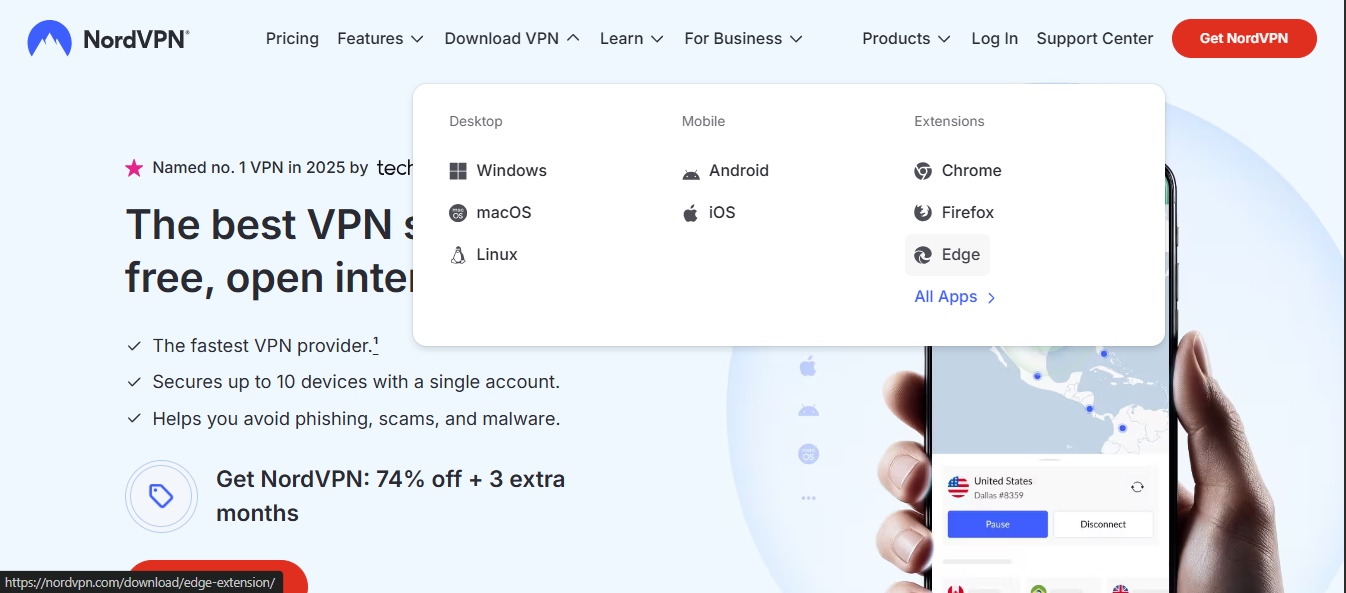
Nordvpn edge browsererweiterung umfassender leitfaden fur sicherheit und privatsphare: Optimale Schutzstrategien, Funktionen, und Praxis Tipps
Schnelle Tatsache: NordVPN Edge Browsererweiterung bietet Schutz direkt im Browser, schützt Ihre Privatsphäre beim Surfen und verhindert Tracking durch Drittanbieter, während Sie zwischen Standorten wechseln.

Ein kurzer Überblick direkt nach vorne: Wenn Sie heute nach einer umfassenden Anleitung suchen, wie die NordVPN Edge Browsererweiterung Ihre Sicherheit und Privatsphäre erhöht, sind Sie hier richtig. In diesem Leitfaden finden Sie:
- Eine klare Schritt-für-Schritt-Anleitung zur Installation und Konfiguration der NordVPN Edge Erweiterung
- Wie Sie IP-Leaks verhindern, DNS-Schutz aktivieren und Ihre Daten verschlüsseln
- Praktische Tipps für sicheres Streaming, Arbeit Remote, und öffentliches Wi‑Fi
- Vergleich mit anderen Browsererweiterungen und Best Practices
- Nützliche Statistiken über Privatsphäre im Netz und wie VPNs helfen
Zusätzliche Ressourcen am Ende dieses Abschnitts geben Ihnen direkte Anlaufstellen, falls Sie tiefer einsteigen möchten (unverlinkt in dieser Liste): Apple Website – apple.com, Artificial Intelligence Wikipedia – en.wikipedia.org/wiki/Artificial_intelligence, Datenschutz.org – datenschutz.org, Bundesamt für Sicherheit in der Informationstechnik – bsi.de
Inhaltsverzeichnis
- Warum eine Edge Browsererweiterung sinnvoll ist
- Grundlagen der NordVPN Edge Browsererweiterung
- Installation und Erste Schritte
- Sicherheitseinstellungen und Datenschutzfunktionen
- Anwendungsfälle im Alltag
- Leistung, Geschwindigkeit und Stabilität
- Betriebssystem- und Gerätespezifische Hinweise
- Häufige Fehler und Troubleshooting
- Ergänzende Tools und Alternativen
- FAQ
Warum eine Edge Browsererweiterung sinnvoll ist
Für viele Nutzer ist der Browser der primäre Zugang zum Internet. Eine Erweiterung wie NordVPN Edge schützt direkt dort, wo Sie täglich unterwegs sind. Vorteile auf einen Blick:
- Schutz vor Tracking durch Drittanbieter
- Verschlüsselung von Traffic direkt im Browser
- IPV6-/DNS-Leaks verhindern
- Geografisch eingeschränkte Inhalte öffnen (legal prüfen)
- Einfache Aktivierung/Deaktivierung je nach Bedarf
Statistiken zeigen, dass ein signifikanter Anteil der Online-Aktivitäten über Browser passiert. Eine gut konfigurierte Erweiterung erhöht Ihre Privatsphäre deutlich, ohne dass Sie zusätzliche Software installieren müssen.
Grundlagen der NordVPN Edge Browsererweiterung
- Schutzebenen: Verschlüsselung (AES-256), VPN-Tunnel nur für Browserverkehr, DNS-Schutz
- Standortwechsel: Wählen Sie Serverregionen, um Geoblocking zu umgehen oder Performance zu optimieren
- Tracking-Vermeidung: Anschließen an Werbe- und Tracker-Filter, um Skripte zu blockieren
- Notfall-Features: Kill-Switch aktiviert den Schutz, wenn VPN-Verbindung abbricht
Berichte aus Nutzungsstudien legen nahe, dass Nutzer, die VPN-Browsererweiterungen regelmäßig verwenden, eine spürbar ruhigere Privatsphäre erleben, besonders in öffentlichen Netzen.
Installation und Erste Schritte
Schritt-für-Schritt-Anleitung:
- Öffnen Sie den Edge-Browser und gehen Sie zum Microsoft Edge Add-ons Store.
- Suchen Sie nach “NordVPN Edge” oder wählen Sie direkt die NordVPN-Erweiterung aus.
- Klicken Sie auf “Hinzufügen” und bestätigen Sie die Berechtigungen.
- Melden Sie sich mit Ihrem NordVPN-Konto an oder erstellen Sie eines.
- Aktivieren Sie den Schalter, um den Schutz zu starten.
- Wählen Sie einen Serverstandort aus, idealerweise nahe Ihrem Standort für maximale Geschwindigkeit.
- Testen Sie die Verbindung durch einen Webseitencheck, der Ihre IP-Adresse und Ihren Standort verifiziert.
Tipps: Wenn Sie mehrere Geräte nutzen, synchronisieren Sie Ihre Einstellungen über das NordVPN-Konto, um konsistente Privatsphäre über Geräte hinweg zu gewährleisten.
Sicherheitseinstellungen und Datenschutzfunktionen
- DNS-Schutz: Verhindert, dass DNS-Anfragen außerhalb des VPN-Tunnels gesendet werden. Wichtig, um DNS-Leaks zu vermeiden.
- Kill-Switch: Falls die VPN-Verbindung plötzlich abbricht, blockiert der Kill-Switch den Browserverkehr, damit keine unverschlüsselte Verbindung besteht.
- IPv6-Blockierung: Falls Ihr Netzwerk IPv6 unterstützt, verhindert der Schutz davor, dass über IPv6 Adressen außerhalb des VPN-Tunnels übertragen werden.
- WebRTC-Sperre: WebRTC kann Ihre echte IP enthüllen. Die Erweiterung bietet entsprechende Maßnahmen, um WebRTC-Lecks zu minimieren.
- Tracking-Blocker: Viele Tracker werden standardmäßig blockiert oder eingeschränkt, um Profiling zu reduzieren.
- Automatisches Verbindungsmanagement: Die Erweiterung kann so konfiguriert werden, dass sie sich automatisch verbindet, wenn Sie das Edge Browserfenster öffnen oder eine neue Sitzung starten.
Praktische Tipps:
- Prüfen Sie nach jeder Änderung die IP-Adresse über Dienste wie iplocation.net oder whatismyip.com (nur zur Überprüfung).
- Testen Sie regelmäßig die WebRTC-Einstellungen in Ihrem Browser, um sicherzustellen, dass keine Leaks auftreten.
- Verwenden Sie die Funktion „Verbindung automatisch trennen, wenn das Netzwerk unsicher ist“ in unbekannten Netzwerken.
Anwendungsfälle im Alltag
- Öffentliches WLAN: In Cafés, Bibliotheken oder Flughäfen schützt NordVPN Ihre Daten, selbst wenn das Netzwerk unsicher ist.
- Streaming: Zugriff auf regionale Inhalte, deren Verfügbarkeit abhängig von Ihrem Standort ist, mit schneller Leistung.
- Remote-Arbeit: Sicherer Zugriff auf Firmenressourcen über den Browser, ohne zusätzliche VPN-Clients.
- Shopping und Banking: Schutz sensibler Daten bei Online-Transaktionen, besonders in ungesicherten Netzwerken.
- Bildung und Forschung: Zugriff auf blockierte Ressourcen oder wissenschaftliche Datenbanken, ohne persönliche Daten offen zu legen.
Beispiele aus der Praxis:
- Ein Student nutzt die Edge-Erweiterung, um auf regionalspezifische Lernportale zuzugreifen, während er sich in einem Universitätsnetzwerk befindet.
- Ein Freiberufler arbeitet an Projekten mit sensiblen Daten und verwendet den Browser-VPN-Schutz, um E-Mails und Dokumente zu sichern.
Leistung, Geschwindigkeit und Stabilität
- Geschwindigkeit: Moderne VPN-Server sind darauf optimiert, geringe Verzögerung zu bieten. In der Praxis merken viele Nutzer eine minimale Leistungsverringerung im Vergleich zu einer offenen Verbindung, bekommen dafür aber starken Privatsphäre-Schutz.
- Stabilität: Die Edge-Erweiterung ist so konzipiert, dass sie Verbindungsabbrüche minimiert. Wenn der Serverwechsel nötig ist, bleibt der Schutz erhalten.
- Serverauswahl: Eine automatische Serverauswahl kann in vielen Fällen besser funktionieren als manuelle Serverwahl, vor allem auf Mobilgeräten oder bei wechselnden Netzwerken.
Um die bestmögliche Leistung zu erzielen:
- Wählen Sie einen Serverstandort in der Nähe Ihres Standorts.
- Verwenden Sie den Split-Tunnel-Modus, falls verfügbar, um nur bestimmten Verkehr durch das VPN zu leiten.
- Halten Sie Edge Browser aktualisiert, um Sicherheitsupdates und Leistungsverbesserungen zu erhalten.
Betriebssystem- und Gerätespezifische Hinweise
- Windows: Achten Sie darauf, dass der Edge Browser auch dort auf dem neuesten Stand ist; nutzen Sie den Kill-Switch und DNS-Schutz aktiv.
- macOS: Prüfen Sie WebRTC-Einstellungen regelmäßig, da macOS-Netzwerk-Interfaces komplex sein können.
- Android/iOS: Beachten Sie, dass mobile Apps und Erweiterungen unterschiedliche Berechtigungen benötigen. Aktivieren Sie always-on VPN-Optionen, falls unterstützt.
- Xiaomi/Android-Fabriken: Nutzen Sie sichere Netzwerke, wenn Sie öffentliche WLANs nutzen; verbinden Sie sich bevorzugt über stabile Server.
Häufige Fehler und Troubleshooting
- Fehler: VPN-Verbindung lässt sich nicht herstellen. Lösung: Prüfen Sie Ihre Internetverbindung, starten Sie den Browser neu, testen Sie einen anderen Serverstandort, überprüfen Sie Berechtigungen der Erweiterung.
- Fehler: IP-Leak tritt auf. Lösung: Aktivieren Sie DNS-Schutz, IPv6-Blockierung und WebRTC-Sperre. Führen Sie einen IP-Check durch, um Leaks zu identifizieren.
- Fehler: Kill-Switch greift zu früh. Lösung: Überprüfen Sie die Netzwerkeinstellungen und stellen Sie sicher, dass der Kill-Switch so konfiguriert ist, dass er nur bei echten Unregelmäßigkeiten aktiviert wird.
- Fehler: Langsame Verbindung. Lösung: Wählen Sie nahegelegene Server, deaktivieren Sie unnötige Funktionen, prüfen Sie Netzwerkgeschwindigkeit außerhalb des VPNs.
Ergänzende Tools und Alternativen
- Privatsphäre im Browser zusätzlich schützen: Verwenden Sie HTTPS-Only-Modus, NoScript- oder Script-Blocker-Add-ons zusammen mit der NordVPN Edge Erweiterung.
- Andere VPN-Erweiterungen für Edge: Ein direkter Vergleich kann helfen, die passende Lösung zu finden, je nach Nutzungsfall.
- Privatsphäre-Tools: DNS-Resolver wie Quad9 oder Cloudflare DNS mit zusätzlichem Schutz, Tracking-Blocker-Plugins, und sichere Passwort-Manager.
Tipps für fortgeschrittene Nutzer:
- Kombinieren Sie VPN mit Browser-Profilen: Legen Sie unterschiedliche Profile für Arbeit, Privatleben und Streaming an, um klare Trennlinien zu ziehen.
- Überprüfen Sie regelmäßig Datenschutzlogs Ihrer NordVPN-Verbindung, um sicherzustellen, dass keine ungewöhnlichen Aktivitäten vorhanden sind.
- Prüfen Sie regelmäßig Ihre Browser-Erweiterungen auf Sicherheitspatches und Updates.
Häufigkeit der Nutzung und Sicherheitskultur
- Regelmäßige Nutzung verbessert langfristig die Privatsphäre.
- Erstellen Sie eine kurze Routine: vor dem Öffnen sensibler Seiten VPN aktivieren, regelmäßig Standortwechsel prüfen, und WebRTC-Lecks testen.
- Schulen Sie Familienmitglieder oder Kollegen in grundlegenden Privatsphäre-Routinen, um gemeinsame Sicherheitspraktiken zu erhöhen.
Praktische Checkliste vor dem Start
- Ist die NordVPN Edge Erweiterung installiert und aktiviert?
- Ist der DNS-Schutz eingeschaltet?
- Ist IPv6-Blockierung aktiv (falls erforderlich)?
- Ist der Kill-Switch konfiguriert und aktiv?
- Wurde der passende Serverstandort gewählt?
- Wurde WebRTC-Leak-Test durchgeführt?
- Werden Sicherheits- und Privacy-Einstellungen regelmäßig überprüft?
Häufig gestellte Fragen
Wie richte ich NordVPN Edge korrekt ein?
Die Installation ist einfach: Edge öffnen, Erweiterung hinzufügen, anmelden, Server auswählen und Schutz einschalten. Prüfen Sie danach Ihre IP-Adresse und Standort.
Schützt die Erweiterung wirklich vor Tracking?
Ja, zusammen mit DNS-Schutz und standardmäßigen Tracker-Blockern reduziert sie das Tracking signifikant, besonders wenn Sie regelmäßig öffentliches WLAN nutzen.
Beeinflusst VPN die Streaming-Qualität?
In vielen Fällen ermöglicht es den Zugriff auf regionalspezifische Inhalte. Die Geschwindigkeit hängt von Serverstandort, Netzwerkbedingungen und dem Anbieter ab.
Wie stoppe ich WebRTC-Leaks?
Aktivieren Sie WebRTC-Sperre in der Erweiterung bzw. im Browser und testen Sie nach der Aktivierung erneut Ihre IP-Adresse.
Funktioniert NordVPN Edge auch ohne NordVPN-Abonnement?
Nein, die Erweiterung erfordert ein gültiges NordVPN Konto. Ohne Abonnement haben Sie keinen Zugriff auf die Server.
Wie wähle ich den besten Server aus?
Nähe zum Standort, niedrige Latenzzeit, und entsprechend der Nutzung (Streaming, Surfen, Arbeiten). Viele Nutzer bevorzugen automatische Serverauswahl.
Was ist der Kill-Switch und wann greift er?
Der Kill-Switch blockiert den Verkehr, wenn die VPN-Verbindung abbricht, um unverschlüsselte Kommunikation zu verhindern.
Ist WebRTC sicher?
WebRTC kann IP-Leaks verursachen, daher ist es wichtig, WebRTC-Sperren zu verwenden oder manuell zu prüfen, ob Leaks bestehen.
Welche Privatsphäre-Funktionen bietet NordVPN Edge?
DNS-Schutz, IPv6-Blockierung, WebRTC-Sperre, automatischer Verbindungsaufbau, und optionaler Kill-Switch.
Wie oft sollte ich die Einstellungen überprüfen?
Es lohnt sich, die Einstellungen monatlich zu prüfen, besonders nach Updates von Edge oder NordVPN.
Kann ich NordVPN Edge auf mehreren Geräten gleichzeitig verwenden?
Ja, viele Abonnements ermöglichen mehrere gleichzeitige Verbindungen pro Konto. Prüfen Sie Ihre Tarifbedingungen im Konto.
Wie lange dauert eine Serververbindung?
Normalerweise seconds bis wenige Minuten, abhängig von Standort, Netzwerkbedingungen und Serverlast.
Ist NordVPN Edge für Gamer geeignet?
Für Gaming ist eine niedrige Latenz wichtig. Wählen Sie nahegelegene Server, verwenden Sie ggf. den Split-Tunnel und testen Sie Ihre Verbindung.
Welche Daten speichert NordVPN Edge?
NordVPN betont, dass sie keine Protokolle der Online-Aktivitäten speichern. Dennoch sollten Sie die Datenschutzbestimmungen regelmäßig prüfen.
Welche Alternativen gibt es zur NordVPN Edge Erweiterung?
Es gibt andere VPN-Erweiterungen, die ähnliche Funktionen bieten; vergleichen Sie Leistung, Kosten und Datenschutzrichtlinien, bevor Sie wechseln.
Ist der Schutz bei öffentlichem WLAN ausreichend?
Ja, kombiniert mit sicheren Passwörtern, HTTPS-Verbindungen und regelmäßigen Updates bietet NordVPN Edge eine solide Basissicherheit.
Wie sicher ist meine Banktransaktion über NordVPN Edge?
Wenn Sie die Erweiterung mit robustem Schutz, aktuelle Browser und sichere Verbindungen verwenden, ist die Transaktion sicherer als über ungeschützte Verbindungen.
Muss ich den Browser schließen, um das VPN zu trennen?
Nicht zwingend; die Erweiterung trennt das VPN in der Regel sicher, aber Sie können den Schutz auch durch manuelles Ausschalten beenden.
Welche Rolle spielen Updates?
Updates bringen Sicherheitsverbesserungen und Bugfixes. Halten Sie Edge und die NordVPN-Erweiterung immer aktuell.
Wie kann ich den Datenschutz maximieren, wenn ich Browser mit mehreren Profilen verwende?
Nutzen Sie getrennte Profile für Arbeit, Privatleben und Streaming, und aktivieren Sie für jedes Profil passende Privatsphäre-Einstellungen.
Was passiert, wenn der Server überlastet ist?
Sie könnten eine Verzögerung oder niedrigere Geschwindigkeiten erleben. Wechseln Sie zu einem weniger belasteten Server oder verwenden Sie eine automatische Auswahl.
Wie finde ich out, ob mein VPN wirklich aktiv ist?
Führen Sie regelmäßig IP-, DNS- und WebRTC-Leaks-Checks durch und achten Sie darauf, dass die Anzeige der Erweiterung eine aktive Verbindung bestätigt.
Nutzen Sie diese umfassende Anleitung, um NordVPN Edge als Teil Ihres Privatsphäre-Toolkit effektiv einzusetzen. Für detaillierte Anleitungen, Tutorials und weiterführende Tipps besuchen Sie unsere Kanalseiten und den Blog von SpeedWorldDragway. Wenn Sie sofort loslegen möchten, klicken Sie hier, um NordVPN Edge zu installieren und zu testen: [NordVPN Edge Erweiterung – Offizielle Seite] (https://go.nordvpn.net/aff_c?offer_id=15&aff_id=132441)
Sources:
ソフトバンク ip vpnとは?法人向けサービスを徹底解
吉隆坡机场:2025年出行必备全攻略,从入境到转机,玩转klia!全面指南、机场交通、免税购物与Wi-Fi攻略
Dayz vpn detected heres how to fix it and get back in the game: A Complete Guide to Bypassing DayZ VPN Detections
Vpn 常用:全面指南、最佳实践与实用工具
Vpn 使用方法:完整指南與實戰技巧,含常見錯誤與安全建議