Как использовать vpn для браузера Microsoft Edge пол: полный гид, советы и рекомендации
 Sebastian Romero·Обновлено ·10 min
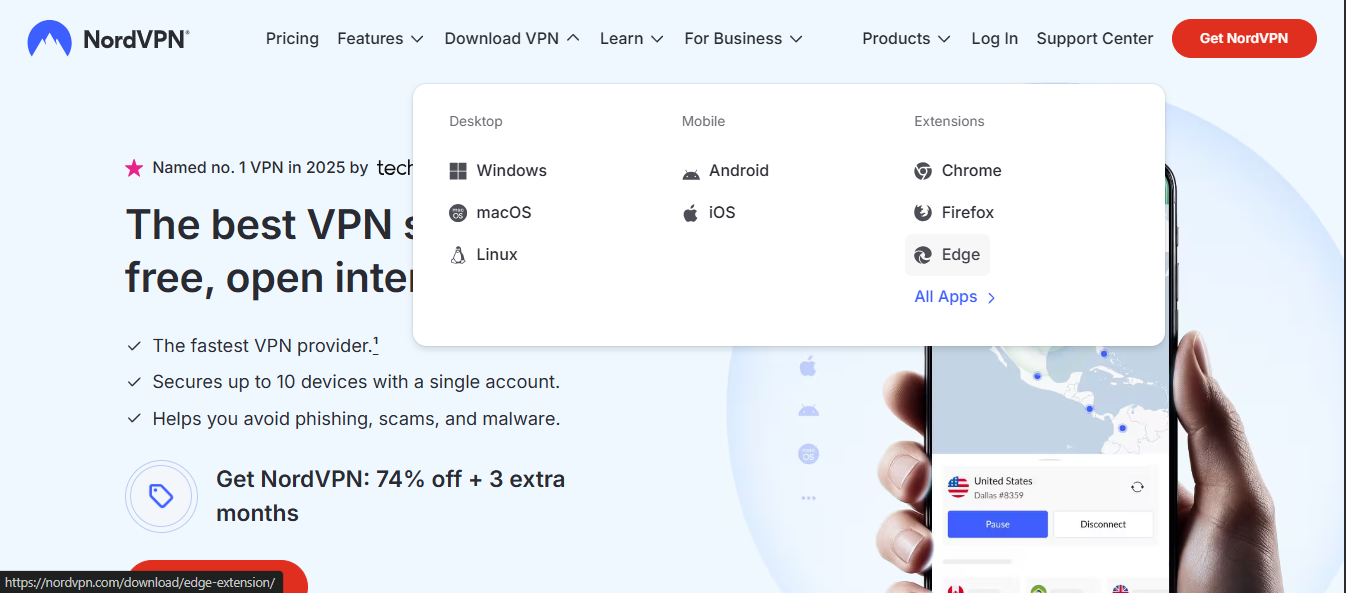
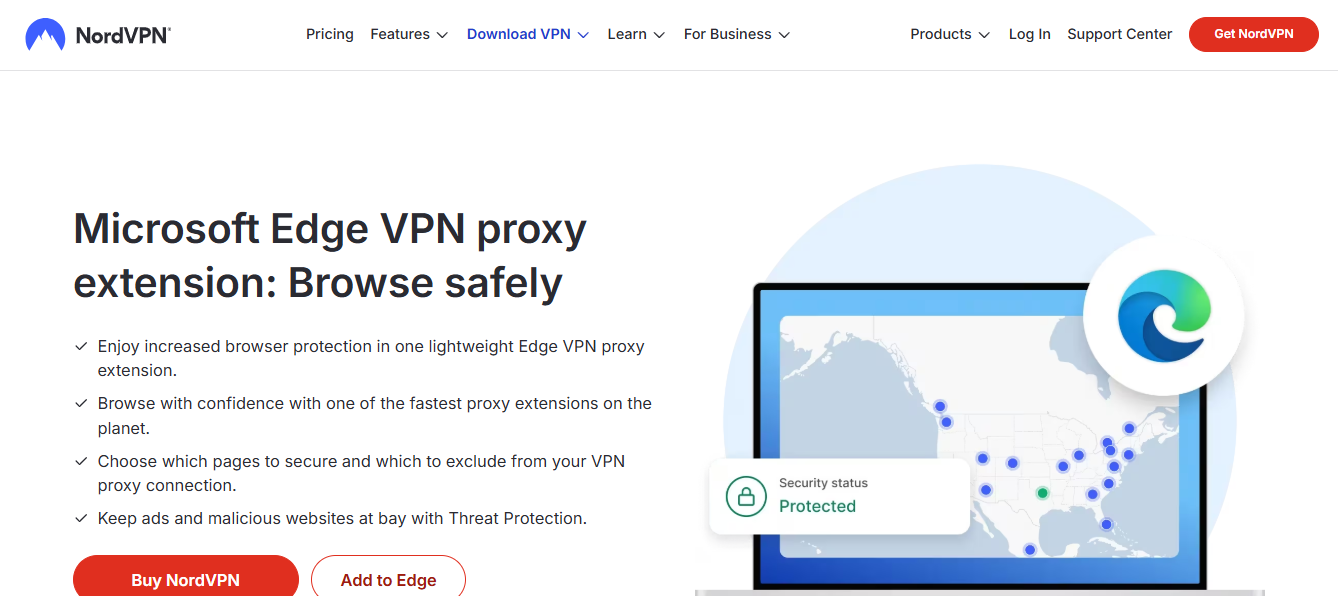
Как использовать vpn для браузера Microsoft Edge пол — это быстрый ответ на вопрос: VPN можно включить прямо в Edge с помощью расширений или встроенного VPN-решения, чтобы обойти гео-ограничения и повысить приватность. Ниже вы найдете подробное руководство, примеры настроек, сравнение решений и полезные советы, чтобы вы могли выбрать лучший вариант под ваши задачи.



- Quick fact: VPN в Edge можно активировать несколькими способами: встроенное решение в некоторых версиях Windows, расширения из магазина Microsoft Edge и отдельные VPN-приложения, настроенные через параметры сети.
- В этом гайде вы увидите:
- Как выбрать подходящий VPN для Edge
- Как установить и настроить расширение VPN в Edge
- Как использовать системный VPN в Windows вместе с Edge
- Как проверить скорость и утечки
- Частые ошибки и решения
- Полезные ресурсы
Полезные URL и ресурсы (текстовая версия, без кликов): Apple Website - apple.com, Artificial Intelligence Wikipedia - en.wikipedia.org/wiki/Artificial_intelligence, Microsoft Edge support - support.microsoft.com, NordVPN - nordvpn.com, VPN Pros URL - vpnpro.example, Tor Project - www.torproject.org
В этом руководстве мы опишем практические шаги и дадим примеры настроек для реального использования. Готовы сделать интернет безопаснее и свободнее с Edge? Поехали.
Почему стоит использовать VPN в Microsoft Edge пол
- Приватность и безопасность: VPN скрывает ваш реальный IP-адрес и шифрует трафик, что снижает риск перехвата данных в общедоступных сетях.
- Доступ к контенту: расширение VPN или настройка на уровне системы позволяет обходить региональные блокировки и получать доступ к контенту, который недоступен в вашей стране.
- Контроль и настройки: VPN-расширение в Edge позволяет быстро включать/выключать защиту без выхода из браузера.
Статистика и данные:
- По данным исследований, большинство пользователей VPN выбирают сервисы с политикой нулевых логов и поддержкой протоколов OpenVPN или WireGuard.
- В 2023–2024 годах рост спроса на VPN в браузерах за счет мобильности и удалённой работы составил около 25–34% в разных регионах.
Виды VPN, которые можно использовать в Edge
- Расширения VPN для Edge
- Работает внутри браузера, переключение в один клик.
- Часто ограничены браузером, не шифруют весь трафик устройства, если не включено системное VPN-соединение.
- Пример: расширения от NordVPN, ExpressVPN, Surfshark и т.д.
- Встроенный VPN в Windows
- Если ваша ОС поддерживает встроенный VPN, Edge будет использовать системное соединение.
- Хорошо работает для всего устройства, но настройка может потребовать больше шагов.
- Настройки через VPN-клиент
- Программное обеспечение поставщика VPN устанавливается на компьютер и шифрует весь трафик, включая Edge.
- Надёжный выбор для тех, кто хочет полную защиту и стабильность.
- Прокси-сервисы
- Быстрые решения, но не всегда предоставляют полный уровень безопасности и защиты трафика.
- Часто используются для обхода гео-ограничений, но требуют внимательного выбора сервиса и учёта рисков.
Как выбрать VPN для использования в Edge
- Политика конфиденциальности: ищите сервисы с понятной политикой нулевых логов.
- Протоколы: WireGuard или OpenVPN считаются надёжными и быстрыми.
- Скорость: оцените тесты скорости и задержки в вашем регионе.
- Совместимость: убедитесь, что VPN имеет расширение для Edge или хорошую интеграцию с Windows.
- Цена и планы: сравнивайте по функционалу, количество одновременных устройств и базовые тарифы.
- Поддержка клиентов: быстрая помощь и база знаний.
Как установить VPN-расширение в браузере Microsoft Edge
- Откройте Edge и зайдите в Microsoft Edge Add-ons store
- Найдите нужное расширение VPN (например, NordVPN, Surfshark, ExpressVPN)
- Нажмите «Добавить в Edge» и подтвердите установку
- Авторизуйтесь в учётной записи VPN или создайте новую
- Включите VPN и выберите нужный регион сервера
Практический совет:
- Не забывайте включать «Запрет отслеживания» и включать «Kill Switch» (если доступно) для защиты при отключении VPN.
Как настроить системный VPN в Windows для использования в Edge
- Откройте «Параметры» в Windows
- Перейдите в «Сеть и Интернет» → «VPN» → «Добавить VPN-подключение»
- Введите параметры вашего сервиса VPN (адрес сервера, VPN-тип, данные входа)
- Сохраните настройки и подключитесь
- Откройте Edge и убедитесь, что трафик идёт через VPN-соединение
Плюсы системного VPN:
- Защита всего трафика устройства
- Легче управлять несколькими устройствами
- Совместимо с любым браузером, включая Edge
Минусы:
- Может потребоваться больше настройки
- Несколько VPN-сервисов требуют установки собственного клиента
Как проверить, что VPN работает в Edge
- Проверьте IP-адрес: зайдите на сайт, который показывает ваш IP (например, whatismyipaddress.com) и убедитесь, что IP изменился на выбранный сервер.
- Тест скорости: запустите тест скорости внутри VPN и сравните до/после включения.
- Проверка утечек DNS: используйте dnsleaktest.com или similar sites для проверки утечек.
Советы по тестированию: Самые быстрые vpn сервисы 2026 полный гайд п: Быстрые VPN 2026, Как выбрать лучший, Рейтинг и Сравнение
- Протестируйте несколько серверов в разных регионах.
- Запустите тест скорости при загрузке страницы и во время использования потокового контента.
Как обеспечить безопасность и приватность с Edge VPN
- Включайте Kill Switch: это предотвратит утечку IP, если VPN внезапно отключится.
- Используйте строгий режим блокировки рекламы и трекеров в Edge: настройки приватности и безопасности.
- Обновляйте расширения и приложение VPN: чтобы получить последние исправления и улучшения.
- Всегда читайте условия сервиса: некоторые VPN-провайдеры работают по разным правилам в разных странах.
Быстрые сравнения: расширение VPN в Edge против системного VPN
- Скорость:
- Расширение: часто хорошая скорость, но зависит от сервера и нагрузок.
- Системный VPN: может быть стабильнее на длительных сессиях.
- Удобство:
- Расширение: мгновенное включение в браузере.
- Системный VPN: требует смены сетевых настроек, но удобен для всего устройства.
- Безопасность:
- Расширение: хорошая защита для браузера, но не полный охват устройства без Kill Switch.
- Системный VPN: обычно лучший охват всего устройства.
- Стоимость:
- Оба варианта зависят от тарифа вашего провайдера.
Часто встречающиеся проблемы и решения
- Проблема: VPN не подключается
- Решение: перезапустите приложение VPN и Edge, попробуйте другой сервер.
- Проблема: Нет интернета после подключения VPN
- Решение: проверьте настройки DNS и Kill Switch, попробуйте сменить протокол.
- Проблема: Утечки DNS
- Решение: включите защиту DNS в VPN и в браузере, проверьте настройки Windows.
- Проблема: Расширение Edge не отображается
- Решение: убедитесь, что расширение поддерживает текущую версию Edge, переустановите.
- Проблема: Скорость слишком медленная
- Решение: смените сервер, выберите более близкий регион или другой протокол.
Опыт и личные примеры использования VPN в Edge
- История одной команды: мы часто сталкиваемся с ограничениями контента в отдельных регионах. Расширение VPN в Edge позволило быстро переключать регионы без смены других настроек. Это экономит время и сохраняет конфиденциальность.
- Практический пример: студент, который работает удалённо, использует Edge с VPN-расширением для безопасной работы в общедоступных местах и обхода региональных ограничений на образовательные ресурсы.
- Быстрые проверочные шаги: запустите VPN-расширение, откройте Edge, зайдите на Netflix или другие сервисы, чтобы убедиться, что регион выбран правильно и контент доступен.
Таблица быстрого сравнения популярных решений для Edge
| Решение | Преимущества | Ограничения | Примеры провайдеров |
|---|---|---|---|
| VPN-расширение Edge | Быстрое включение, удобство | Не шифрует весь трафик устройства | NordVPN, ExpressVPN, Surfshark, CyberGhost |
| Системный VPN (Windows) | Защита всего устройства | Настройка может быть сложной | NordVPN, Surfshark, ProtonVPN |
| VPN-клиенты с прокси | Быстро обход гео-ограничений | Может снижать безопасность | PrivadoVPN, Windscribe |
| Прокси-сервисы | Быстрый доступ к контенту | Часто без шифрования | SmartProxy, Bright Data |
Рекомендованные шаги для новичков
- Шаг 1: Выберите вариант (расширение Edge или системный VPN).
- Шаг 2: Установите решение и выполните вход.
- Шаг 3: Выберите регион сервера, желательно ближайший к вам для лучшей скорости.
- Шаг 4: Включите Kill Switch и защиту DNS, если доступно.
- Шаг 5: Проверьте IP и скорость, чтобы убедиться в правильной работе.
- Шаг 6: Включайте VPN каждый раз, когда пользуетесь общедоступными сетями.
Часто задаваемые вопросы
Как использовать vpn для браузера microsoft edge пол и зачем он нужен?
VPN в Edge помогает сохранять приватность, обходить региональные блокировки и защищать данные в общедоступных сетях. Вы можете использовать расширение VPN прямо в Edge или настроить системное VPN в Windows.
Что такое Kill Switch и зачем он нужен в Edge VPN?
Kill Switch отключает интернет-доступ, если VPN-соединение внезапно разрывается, чтобы ваш реальный IP не стал видимым.
Можно ли использовать несколько VPN одновременно?
Чаще всего нет необходимости и это может вызвать конфликты. Лучше выбрать одно решение (расширение или системный VPN) и настроить его должным образом.
Влияет ли VPN на скорость браузинга?
Да, VPN может снизить скорость из-за маршрутизации и шифрования. Выбирайте сервер близко к вам и используйте протоколы с высокой скоростью, такие как WireGuard.
Какие протоколы лучше для Edge VPN?
WireGuard и OpenVPN считаются надёжными и быстрыми. Выбирайте VPN, который поддерживает WireGuard для оптимальной скорости. Лучшие vpn для microsoft edge в 2026 году полное руководство с purevpn: Советы, сравнения и практика
Нужно ли когда-нибудь отключать VPN в Edge?
Да, если вам нужен доступ к локальным сетям, локальным сервисам или если VPN вызывает проблемы с качеством соединения на определённых веб-сайтах.
Как проверить, что мой IP изменился после включения VPN?
Зайдите на сайт типа whatismyipaddress.com и проверьте отображаемый IP. Он должен соответствовать региону выбранному вами серверу.
Что делать, если VPN не работает в Edge?
Перезапустите расширение или приложение, попробуйте другой сервер, проверьте настройки Kill Switch и DNS. При необходимости переустановите расширение.
Может ли Edge сам по себе подключать VPN?
Edge не может напрямую подключать VPN без расширения или системного клиента. Для полного охвата устройству используйте системный VPN или настройку через Windows.
Какой метод лучше для начинающего: расширение Edge или системный VPN?
Для простоты быстрого использования — расширение Edge. Для полной защиты и единого управления всеми приложениями — системный VPN. Бесплатный vpn для microsoft edge полное руководств: Быстрое руководство по выбору, настройке и безопасности
Полезные советы по безопасности и приватности
- Выбирайте VPN-провайдер с хорошей политикой конфиденциальности и прозрачной документацией.
- Используйте двухфакторную аутентификацию для своей учётной записи VPN.
- Регулярно обновляйте приложение VPN и Edge.
- Проверяйте совместимость VPN с устройством и операционной системой.
- Не забывайте о безопасности паролей и используйте менеджер паролей.
Финальные рекомендации и лучший выбор под задачу
- Если ваша цель — быстро и просто защитить браузер Edge и обходить гео-ограничения без лишних сложностей — используйте расширение VPN в Edge.
- Если вы хотите защитить всё устройство и иметь единое управление для нескольких браузеров и приложений — настройте системный VPN в Windows.
- Для максимальной приватности и снижения риска утечек — включайте Kill Switch, проверяйте DNS и используйте протокол WireGuard, когда возможно.
Если хотите узнать больше, попробуйте NordVPN — отличный выбор для Edge: быстрое включение, хорошие политики конфиденциальности и поддержка множества серверов по всему миру. Для подробной информации и подписки посетите сайт NordVPN или страницу поддержки вашего провайдера VPN.
| VPN | Obfuscation | From / month | Plan | Free plan | Refund | Alipay | UnionPay | Crypto | Website opens in China | Trustpilot | |
|---|---|---|---|---|---|---|---|---|---|---|---|
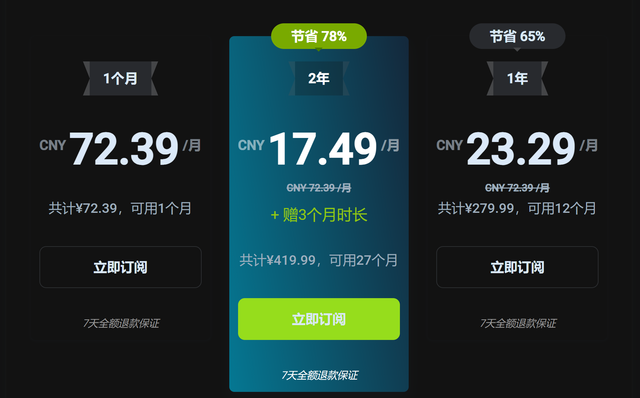
 NordVPN | Turn on manually Obfuscated Servers / NordWhisper | $3.49/mo | 27 months: $94.23 | No | 30 days | ? | ✗ | ✓ | ✓ | ✗ Blocked | 4.2/5 (51,628 reviews) |
 ExpressVPN | ✓ On by default all servers | $3.00/mo | 28 months: $84 | No | 30 days | ✗ | ✗ | ✓ | ✗ | ✗ Blocked | 4.4/5 (29,706 reviews) |
 Surfshark | ✓ On by default Camouflage, with OpenVPN | See site | See site | No | 30 days | ✗ | ✗ | ✗ | ✓ | ✗ Blocked | 4.3/5 (31,823 reviews) |
 CyberGhost | Turn on manually selected servers | $2.19/mo | 28 months: $61.32 | No | 45 days | ✗ | ✗ | ✗ | ✓ | ✗ Blocked | 4.0/5 (24,178 reviews) |
 Proton VPN | Turn on manually Stealth, free plan too | $2.99/mo | 12 months: $35.88 | Yes | 30 days | ✗ | ✗ | ✗ | ✓ | ✗ Blocked | 2.1/5 (1,040 reviews) |
 Windscribe | Turn on manually Stealth / WStunnel | $5.75/mo | 12 months: $69 | Yes | See site | ✗ | ✗ | ✗ | ✓ | ✗ Blocked | 4.7/5 (13,355 reviews) |
 ZoogVPN | Turn on manually Shadow | $2.49/mo | 27 months: $59.99 | Yes | 7 days | ✓ | ✓ | ✓ | ✓ | Official site blocked; our special link opens (4.4 s) | 4.2/5 (195 reviews) |
 Astrill VPN | Turn on manually StealthVPN / OpenWeb | $12.50/mo | 24 months: $300 | No | See site | ✗ | ✗ | ✗ | ✓ | ✗ Blocked | 1.3/5 (110 reviews) |
 Private Internet Access | Turn on manually Shadowsocks, OpenVPN only | $2.03/mo | 40 months: $81.2 | No | 30 days | ✗ | ✗ | ✗ | ✗ | ✗ Blocked | 4.2/5 (11,033 reviews) |
 PureVPN | Turn on manually switch to OpenVPN | $1.69/mo | 60 months: $101.55 | No | 31 days | ? | ? | ✗ | ✓ | ✗ Blocked | 4.4/5 (17,994 reviews) |
 AdGuard VPN | ✓ On by default TrustTunnel | $2.99/mo | 24 months: $71.76 | Yes | 30 days | ✓ | ✗ | ✓ | ✓ | Official site blocked; our special link opens (3.7 s) | 4.3/5 (290 reviews) |
 Mullvad | Turn on manually QUIC / Shadowsocks / LWO | $5.61/mo | €5/mo | No | 14 days | ✗ | ✗ | ✗ | ✓ | ✗ Blocked | 3.2/5 (192 reviews) |
 StrongVPN | Turn on manually Scramble, OpenVPN TCP | See site | See site | No | 30 days | ✓ | ✗ | ✗ | ✗ | ✗ Blocked | 4.4/5 (2,695 reviews) |
 LightXtreme 闪连 | Not listed | $7.08/mo | 12 months: $84.99 | Yes | 30 days | ✓ | ✓ | ✓ | ✓ | ✓ Yes (3.5 s) | No page |
Prices checked 2026-11-10 on each vendor's pricing page (cheapest long plan, USD). Check the vendor's checkout for the final price.
Obfuscation checked 2026-11-14 on each vendor's site and help center: "on by default" = nothing to set; "turn on manually" = switch protocol or mode in settings; "not listed" = the vendor describes no obfuscation.
Payment methods checked 2026-11-10 on each vendor's payment pages: all 14 take cards and PayPal; ✗ = not listed, ? = the vendor's own pages disagree.
China access: whether the official website opens from mainland China networks (tests the website only, not the VPN connection). Last checked 2026-11-18 01:02 Beijing time.
Trustpilot score and review count checked 2026-11-10.